

Revisa tu PC · Windows 10 y 11 (64 bits)
Guara revisa tu PC y te dice qué hacer.
Como la guara roja, nuestra ave nacional, que todo lo ve y todo lo cuenta: revisa tu PC y te explica en palabras sencillas qué tiene y qué hacer.
Gratis, sin publicidad y de código abierto · Código en GitHub
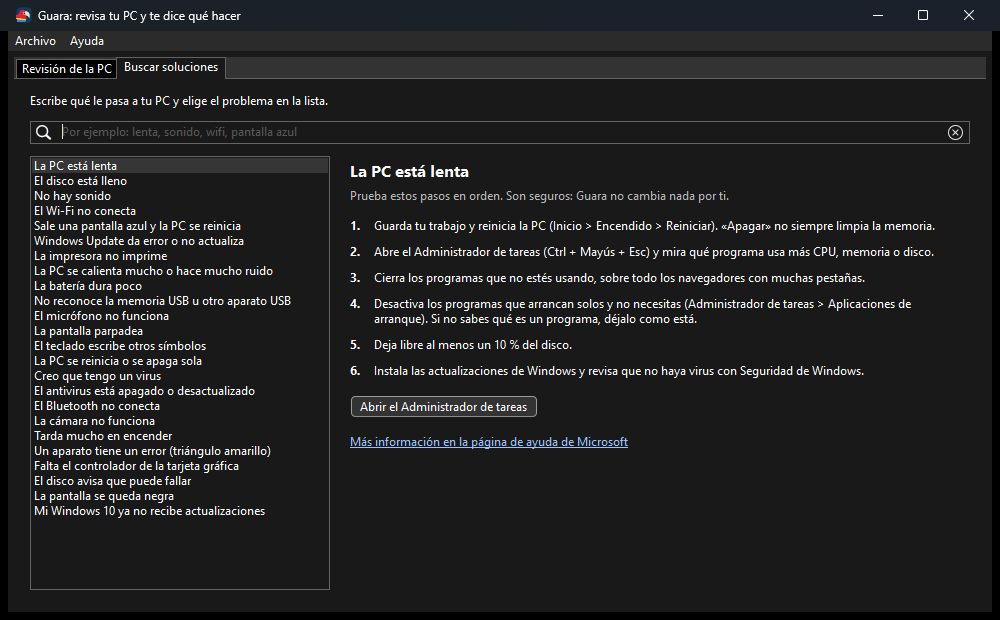
Qué hace
- Disco, memoria, procesador, tarjeta gráfica, batería y aparatos con problemas.
- Avisa de pantallas azules y apagados inesperados.
- Buscador de soluciones con pasos comunes y de poco riesgo, que haces tú, y enlaces oficiales de Microsoft. Si un paso borra algo o reinicia la PC, te lo dice antes.
- Solo lee: no cambia nada. Su informe para pedir ayuda no lleva tus datos.
Cómo instalarlo
- Baja el .zip con el botón «Descargar para Windows».
- Descomprímelo: clic derecho sobre el archivo y «Extraer todo». No hace falta instalar nada.
- Abre
Guara.exe. Si Windows muestra «Windows protegió su PC», es porque el programa es nuevo y todavía no tiene firma digital (un sello de pago que Windows reconoce): pulsa «Más información» y luego «Ejecutar de todas formas». - Lee lo que encontró. Si hay un problema, pulsa «Ver solución» para ver los pasos.
Si Windows no deja abrir el programa
Nuestros programas todavía no tienen firma digital, y por eso Windows puede frenarlos de dos maneras:
- «Windows protegió su PC» (SmartScreen). Pulsa «Más información» y después «Ejecutar de todas formas».
- «Control inteligente de aplicaciones». Si lo tienes activado, puede bloquear el programa sin darte la opción de abrirlo igual. Microsoft explica que no se puede permitir un solo programa: la única salida es apagar esa protección en Seguridad de Windows > Control de aplicaciones y exploradores. Es tu decisión; con Windows al día se puede volver a encender después. (Fuente: preguntas frecuentes de Microsoft)
Estamos preparando la firma digital para que esto deje de pasar. Mientras tanto, puedes comprobar que el archivo es el original con su huella SHA-256 y, en las versiones nuevas, con gh attestation verify (mira «Cómo saber que es el original», más abajo).
Cómo saber que es el original
Cada versión la arma GitHub a partir del código público, y junto a cada .zip publicamos su huella SHA-256 (un código único que tiene cada archivo; está en el archivo que termina en .sha256). Para comprobarla, abre PowerShell en la carpeta de la descarga y escribe Get-FileHash seguido del nombre del .zip. Si sale la misma huella, el archivo es el original. Además, cada .zip tiene una atestación pública (una constancia de que lo armó GitHub con el código del repositorio). Se comprueba con la herramienta gh de GitHub: gh attestation verify archivo.zip --repo Brizna-Soft/guara.
¿Algo no funciona?
Cuéntanos en GitHub y lo arreglamos a la vista de todos. Si te sirve, también puedes apoyarnos con una donación.