

Gestor de descargas · Windows 10 y 11 (64 bits)
Atarraya, el gestor de descargas gratis y sin anuncios.
Como la atarraya que se lanza y atrapa muchos peces de una vez: baja cada archivo en varias partes a la vez, también torrents, y las descargas de tu navegador.
Gratis, sin publicidad y de código abierto · Código en GitHub
Qué hace
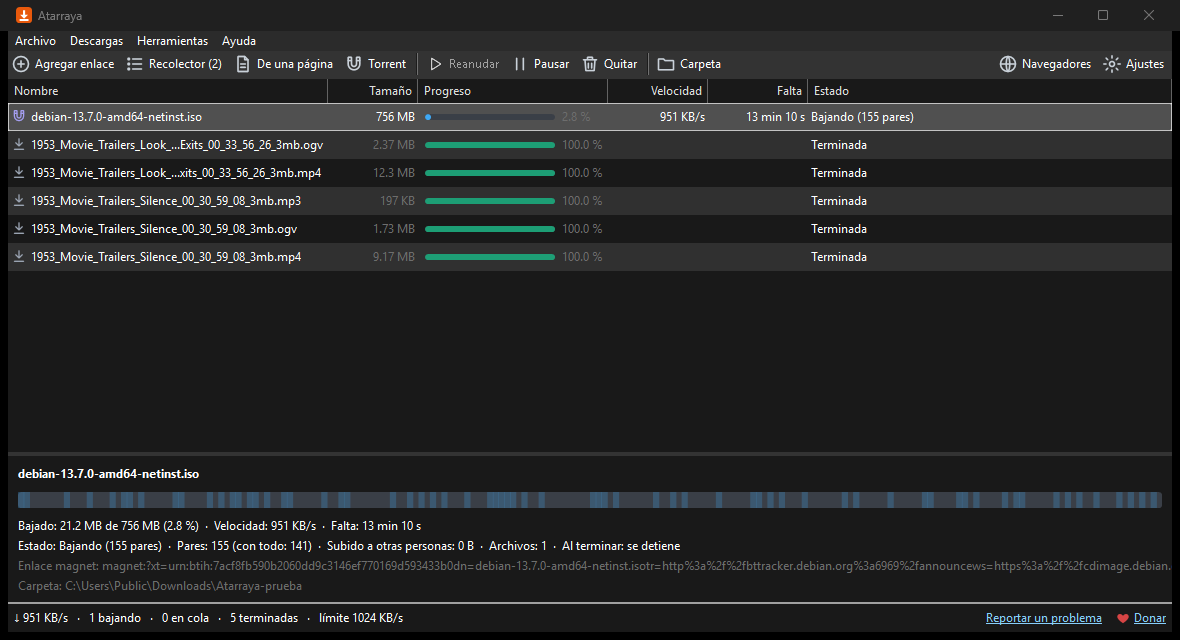
- Hasta 16 conexiones por archivo, más rápido que el navegador.
- Torrents y enlaces magnet (un enlace que baja un torrent), en el mismo programa.
- Recolector de enlaces: copia o pega muchos y mira el nombre y el tamaño antes de bajar. Recibe Click'n'Load (el botón con que algunos sitios mandan sus enlaces a un gestor de descargas).
- Botón «Descargar este video» sobre los videos de las páginas. Sin YouTube ni videos protegidos.
- Toma las descargas de Chrome, Edge y Brave. Pausa y sigue después, aunque apagues la PC.
Cómo instalarlo
- Baja el .zip con el botón «Descargar para Windows».
- Descomprímelo: clic derecho sobre el archivo y «Extraer todo». No hace falta instalar nada.
- Abre
Atarraya.exe. Si Windows muestra «Windows protegió su PC», es porque el programa es nuevo y todavía no tiene firma digital (un sello de pago que Windows reconoce): pulsa «Más información» y luego «Ejecutar de todas formas». - Conéctalo al navegador para que tome las descargas de Chrome, Edge y Brave: sigue estos pasos.
Si Windows no deja abrir el programa
Nuestros programas todavía no tienen firma digital, y por eso Windows puede frenarlos de dos maneras:
- «Windows protegió su PC» (SmartScreen). Pulsa «Más información» y después «Ejecutar de todas formas».
- «Control inteligente de aplicaciones». Si lo tienes activado, puede bloquear el programa sin darte la opción de abrirlo igual. Microsoft explica que no se puede permitir un solo programa: la única salida es apagar esa protección en Seguridad de Windows > Control de aplicaciones y exploradores. Es tu decisión; con Windows al día se puede volver a encender después. (Fuente: preguntas frecuentes de Microsoft)
Estamos preparando la firma digital para que esto deje de pasar. Mientras tanto, puedes comprobar que el archivo es el original con su huella SHA-256 y, en las versiones nuevas, con gh attestation verify (mira «Cómo saber que es el original», más abajo).
Cómo saber que es el original
Cada versión la arma GitHub a partir del código público, y junto a cada .zip publicamos su huella SHA-256 (un código único que tiene cada archivo; está en el archivo que termina en .sha256). Para comprobarla, abre PowerShell en la carpeta de la descarga y escribe Get-FileHash seguido del nombre del .zip. Si sale la misma huella, el archivo es el original.
¿Algo no funciona?
Cuéntanos en GitHub y lo arreglamos a la vista de todos. Si te sirve, también puedes apoyarnos con una donación.